
Арбитраж трафика и прокси: какие эффективно работают
29.12.2025
Прокси — это посредник между твоим компьютером и интернетом. Когда вы хотите зайти на сайт, вместо прямого соединения запрос идёт на прокси, а он уже обращается к сайту от своего имени и возвращает ответ тебе. По сути сайт видит не ваш адрес, а адрес прокси.
Зачем это нужно
Через прокси можно скрыть свой реальный IP, ускорить загрузку за счет кэша или централизованно фильтровать и контролировать трафик в компании. Есть и обратный прокси: он стоит перед сервером и распределяет входящие запросы между несколькими внутренними серверами, защищая их и снижая нагрузку.
Принцип работы прокси-серверов
Технически всё устроено достаточно просто. Браузер посылает запрос прокси, прокси проверяет правила (например, разрешен ли этот сайт), при необходимости пересылает запрос на целевой сервер и возвращает ответ. Для обычных HTTP‑запросов прокси обычно видит весь трафик и может его кэшировать или изменять. Для HTTPS чаще создается туннель, и прокси не видит содержимое, если только специально не расшифровывает трафик.
Роль прокси в арбитраже трафика
В арбитраже прокси — это почти обязательный инструмент. Когда рекламные сети начинают банить аккаунты, они привязывают блокировки к IP и другим признакам. Если, например, соцсеть пометит IP как проблемный, все аккаунты, которые его использовали, пойдут под подозрение или будут заблокированы. Прокси решает эту проблему простым способом: вы выходите в сеть с другого адреса и другого гео, и для системы выглядите как новый пользователь, пока не сработает более точный способ идентификации — отпечаток устройства.
Прокси позволяет подменить географию. Это важно, когда рекламную кампанию нужно запускать под конкретную страну: платформа проверяет гео и может отказать, если увидит несоответствие. Подключившись к серверу в нужной стране, ты показываешься как местный пользователь, что повышает доверие площадки и даёт доступ к локальным офферам.
Ещё прокси полезны для работы инструментов: многие парсеры, сборщики лидов и массовые скрипты требуют стабильных соединений с разными IP, чтобы не получить бан и собирать данные быстрее.
Основные типы прокси для арбитражников – какие выбирать
-
По способу доступа прокси бывают бесплатные, общие (shared) и выделенные. Бесплатные и общие часто уже в черных списках рекламных сетей, они медленнее и менее надежны, поэтому для серьезных компаний берут только выделенные — их использует один аккаунт или один пользователь, и шанс получить блокировку по «чужому» трафику ниже.
-
По типу адресов есть IPv4 и IPv6. Многие инструменты и сайты по‑прежнему лучше работают через IPv4, но в некоторых сетях и у некоторых провайдеров растет поддержка IPv6. Перед запуском кампании проверьте, какой IP и протокол поддерживает площадка, с которой вы работаете — иначе прокси просто не сработает.
-
По происхождению выделяют дата‑центровые (оптические линии, «DC») и резидентные (привязанные к реальным домашним/мобильным устройствам). Дата‑центровые быстрые и дешевые, но их легче распознать и блокировать; резидентные выглядят как обычные пользователи и потому надежнее для обхода антифрода, но стоят дороже. Отдельно идут мобильные прокси (3G/4G) — они особенно ценны там, где важна естественность трафика и частая смена IP.
-
По протоколу прокси бывают HTTP/HTTPS и SOCKS (4/5). HTTP‑прокси хороши для чисто веб‑трафика, а SOCKS5 универсален — пропускает любые протоколы, поддерживает UDP и обычно даёт более высокую анонимность. Если бюджет позволяет, для сложных задач и автоматизации выгоднее SOCKS.
-
География (GEO) — критически важна. IP должен «лежать» в той стране, с которой вы льёте, иначе платформа может заподозрить несоответствие и заблокировать кампанию. Учтите, что прокси в некоторых регионах (например, ЛатАм) часто дороже, чем в более «перспективных» регионах.
Прокси от Belurk соответствуют всем перечисленным критериям: доступны выделенные прокси, поддерживают как IPv4, так и IPv6, совместимы с HTTP/HTTPS и SOCKS5, имеют широкое GEO‑покрытие и тестируются на скорость и качество, что помогает минимизировать риск блокировок рекламными сетями.
Какие задачи помогают решать прокси в арбитраже
- Во‑первых, маскировка IP — можно работать с множеством аккаунтов без привязки к одному реальному адресу.
- Во‑вторых, подмена GEO — отображаетесь как местный пользователь и получаете доступ к локальным офферам.
- В‑третьих, масштабирование и автоматизация: прокси нужны для парсеров, билдеров трафика и массовых инструментов, чтобы не получить бан за множественные запросы с одного IP.
- В‑четвертых, они помогают «перезапускать доверие» — если IP пометили как проблемный, смена прокси даёт возможность продолжить работу.
Подключение и настройка прокси
Настройка в браузерах
Google Chrome на Windows
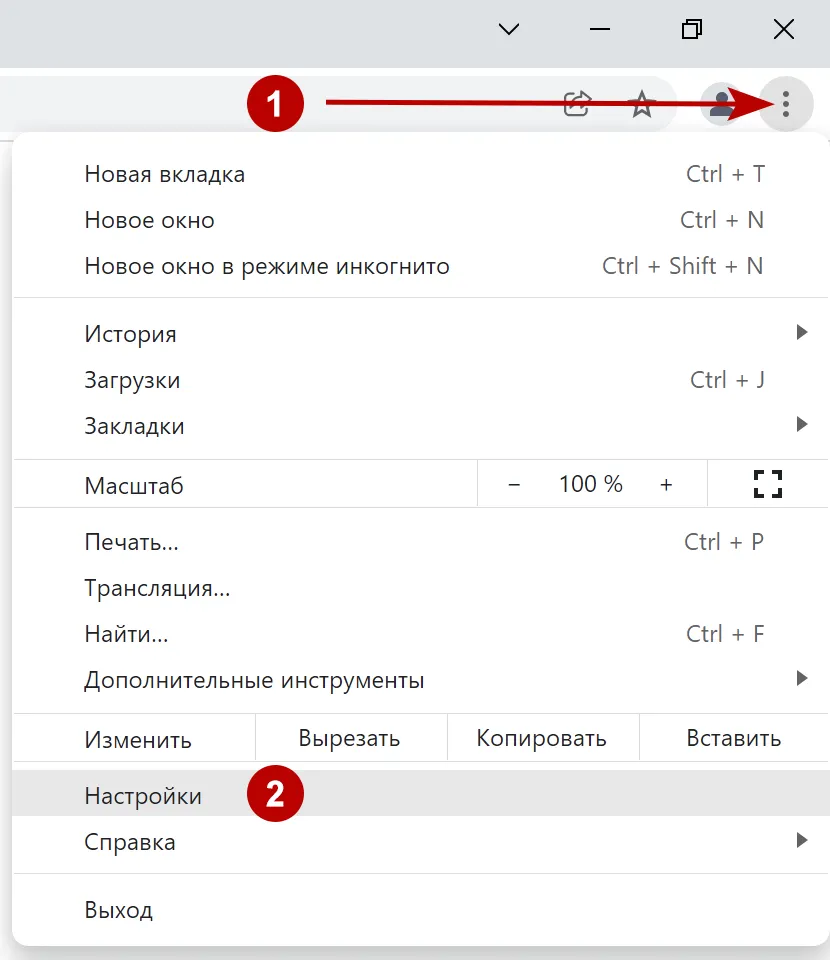
- Запустите браузер Google Chrome и перейдите в раздел "Настройки".
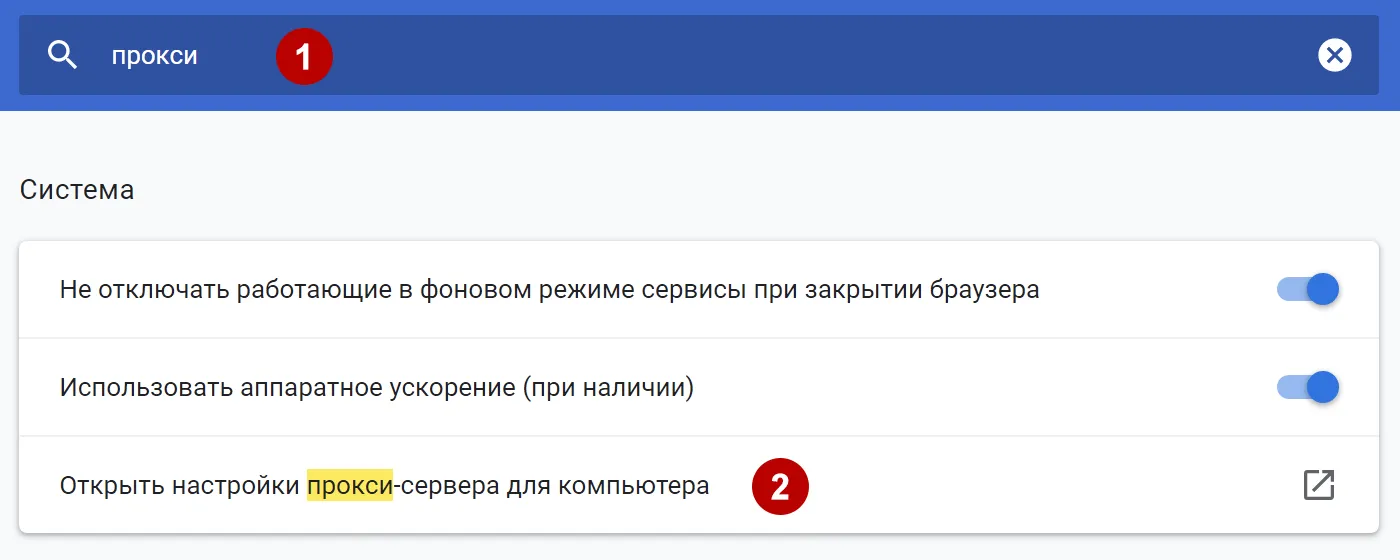
- Используйте поисковик внутри настроек, чтобы найти опции, связанные с прокси-серверами.
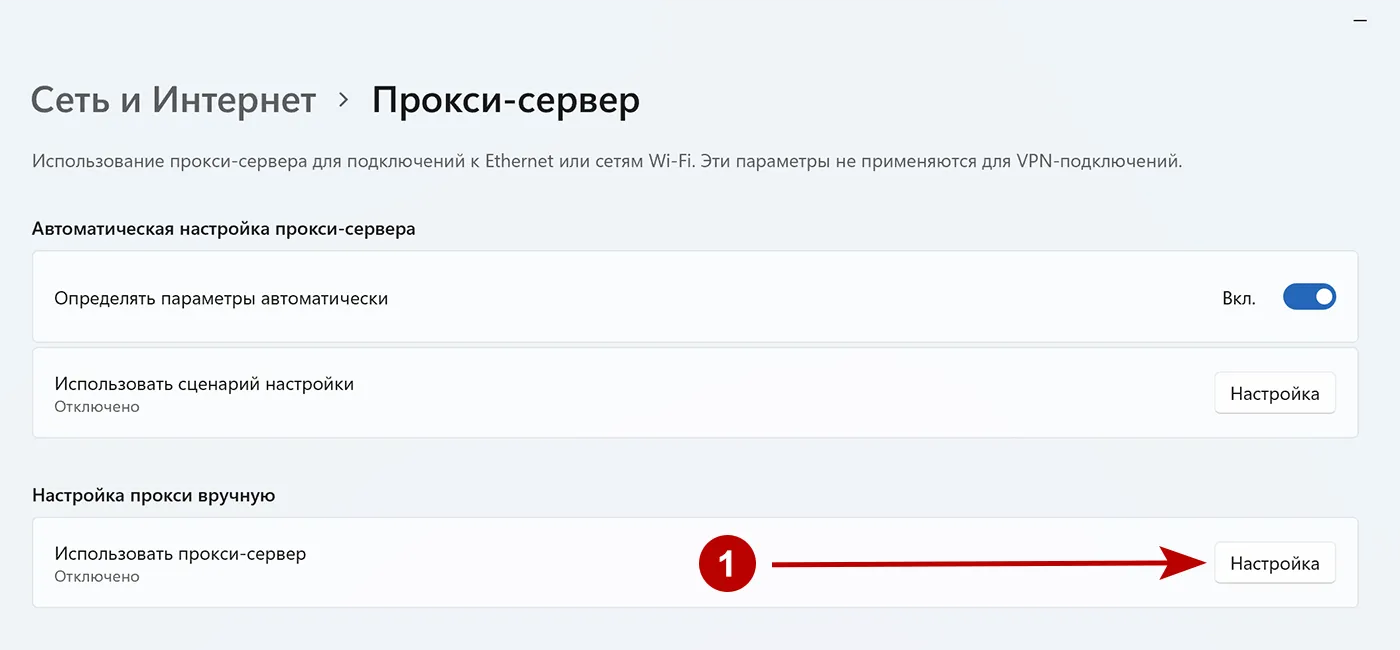
- Оказавшись в нужном разделе, обратите внимание, что внешний вид окна может немного различаться в зависимости от версии Windows.
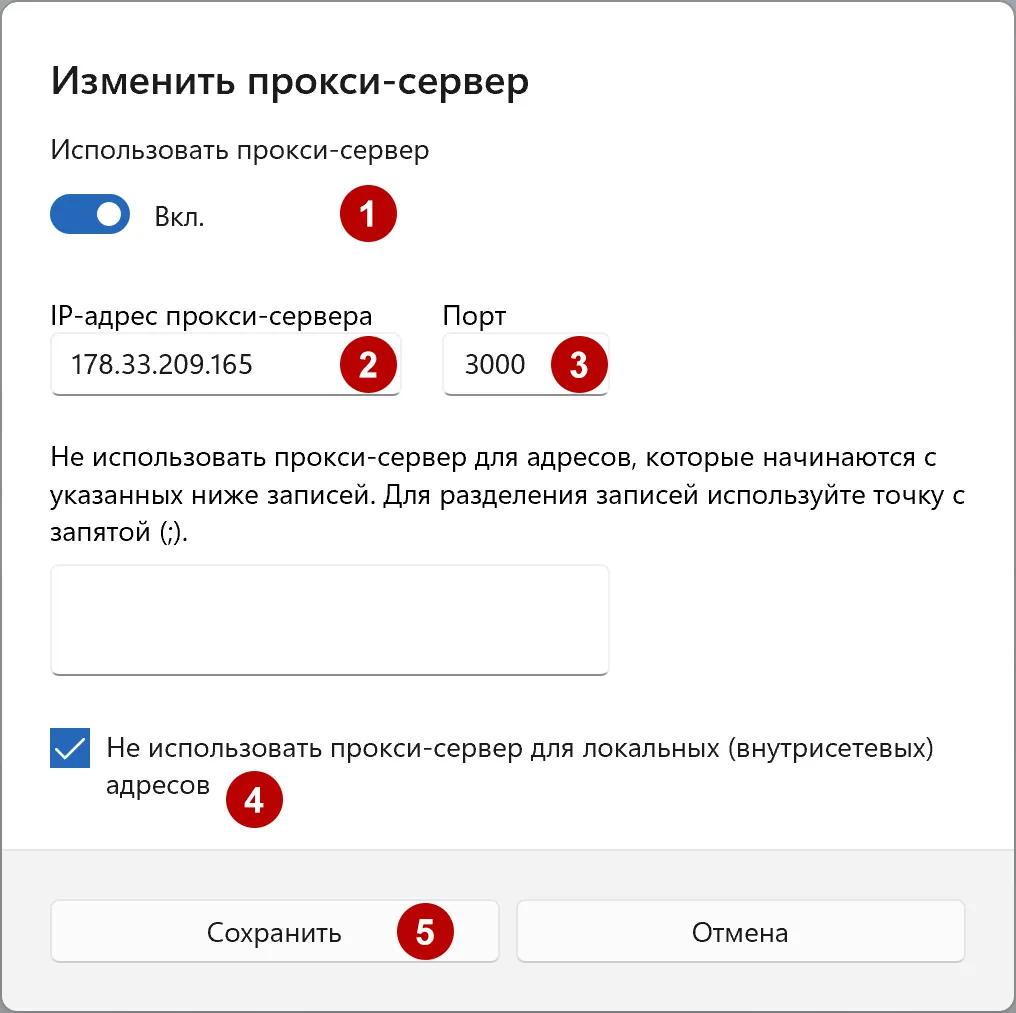
- Активируйте функцию использования прокси, укажите IP-адрес и порт, через которые будет осуществляться подключение.
- Если требуется, поставьте галочку напротив опции использования прокси для всех типов соединений.
- Сохраните внесенные изменения.
После того как вы пройдете все эти шаги, браузер Google Chrome на вашем компьютере с Windows будет использовать настроенный прокси для выхода в интернет.
Яндекс Браузер
- Откройте Яндекс Браузер и найдите раздел "Настройки".
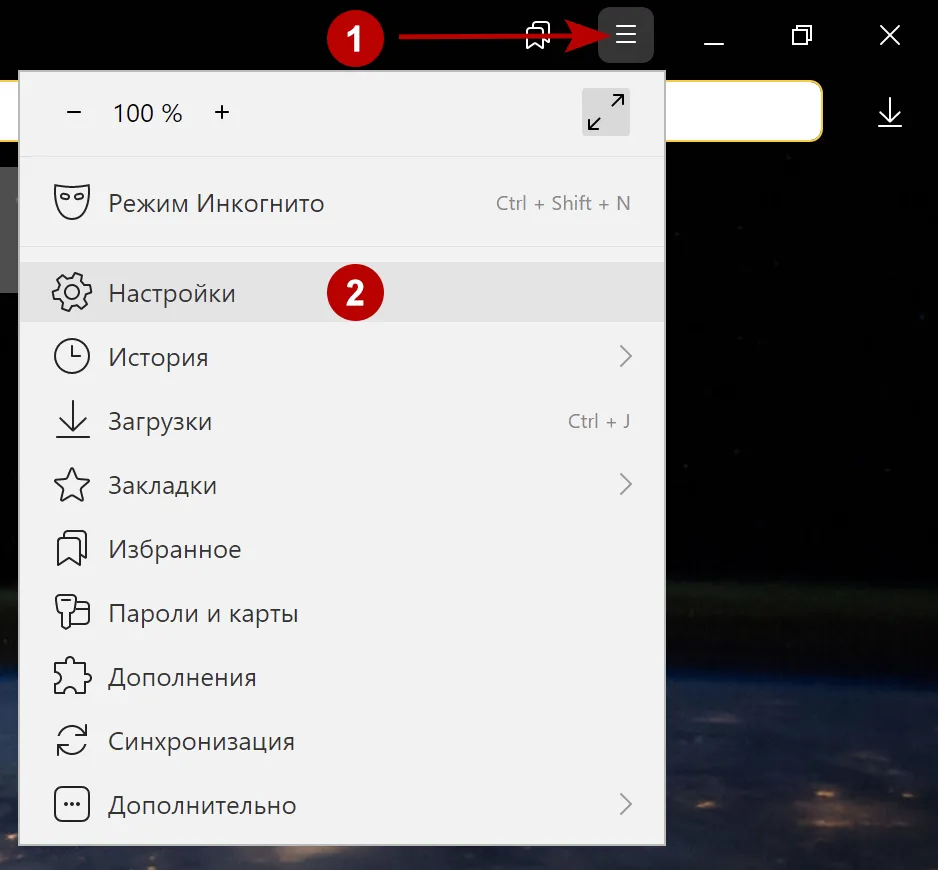
- Используйте встроенный поиск, чтобы найти параметры, связанные с прокси-серверами.
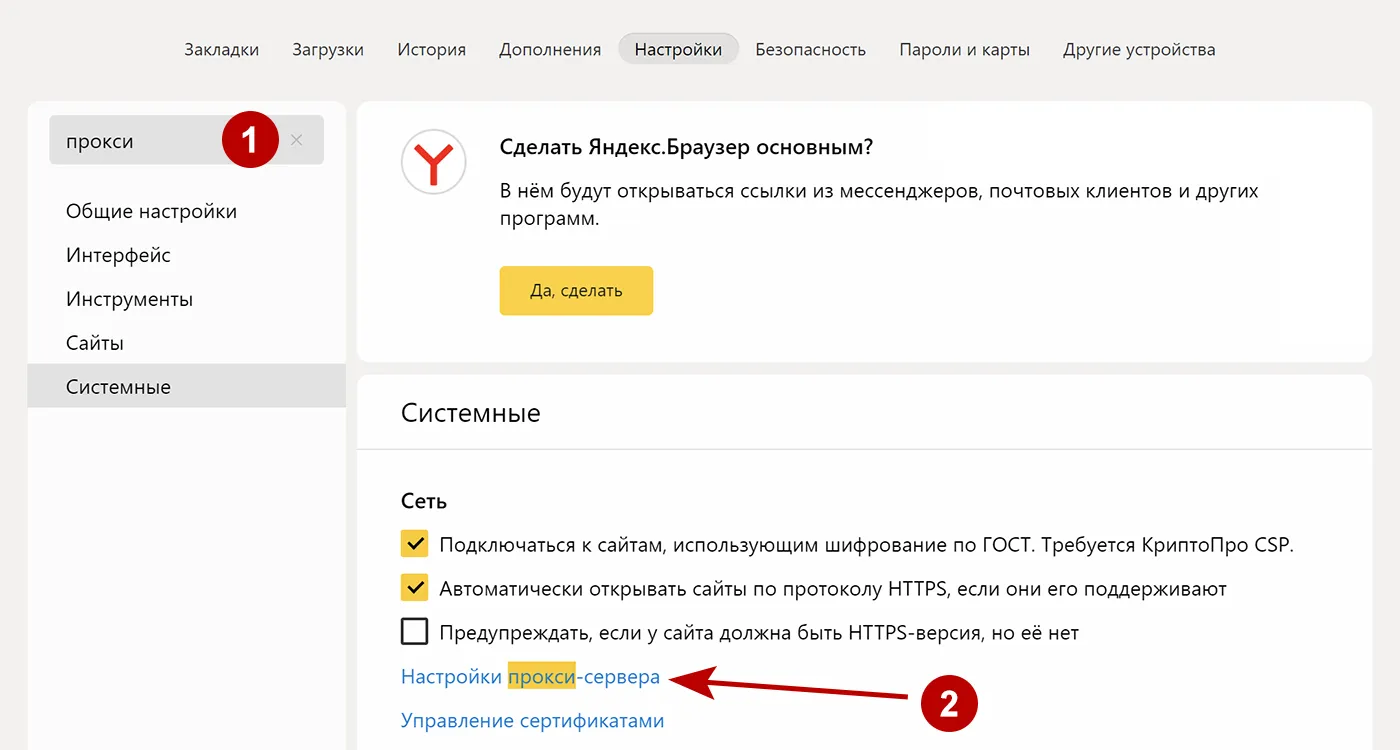
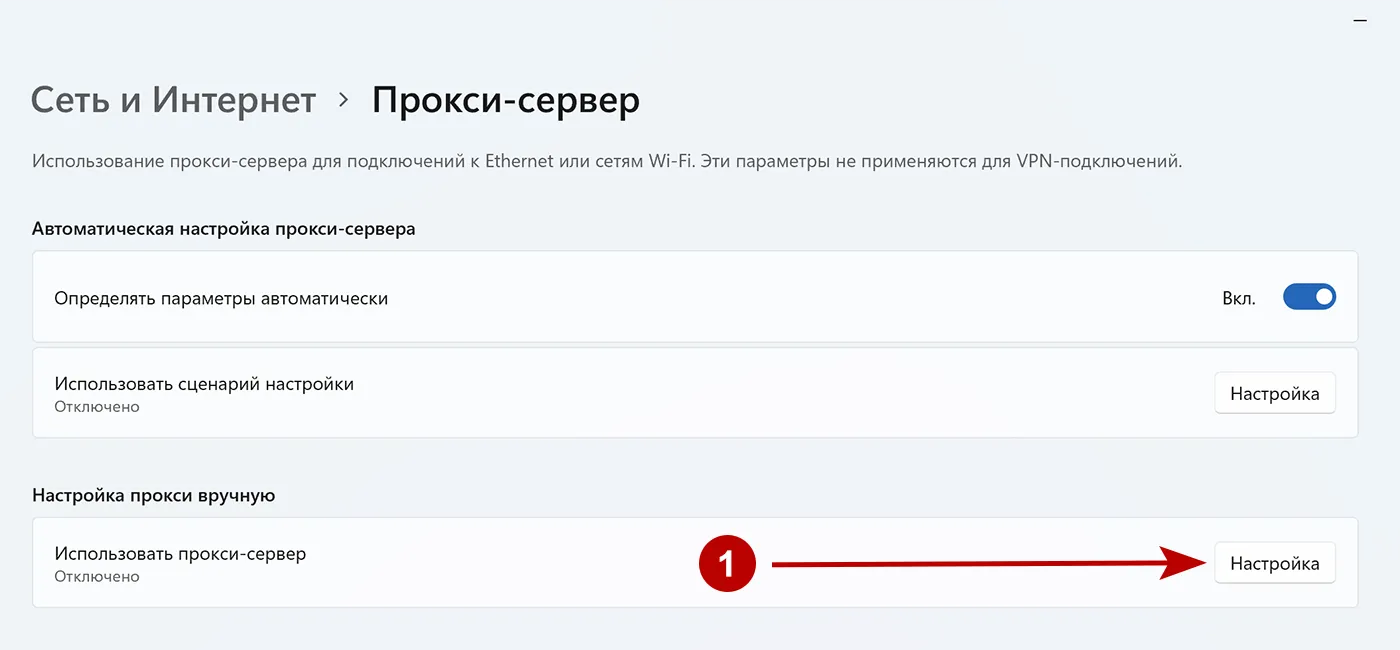
- Обратите внимание, что внешний вид открывшегося окна может немного отличаться в зависимости от версии Windows. Нажмите на соответствующую кнопку.
- Включите функцию использования прокси, укажите IP-адрес и порт, через которые будет происходить подключение.
- Если требуется, отметьте галочкой опцию использования прокси для всех типов соединений.
- Сохраните внесенные изменения.
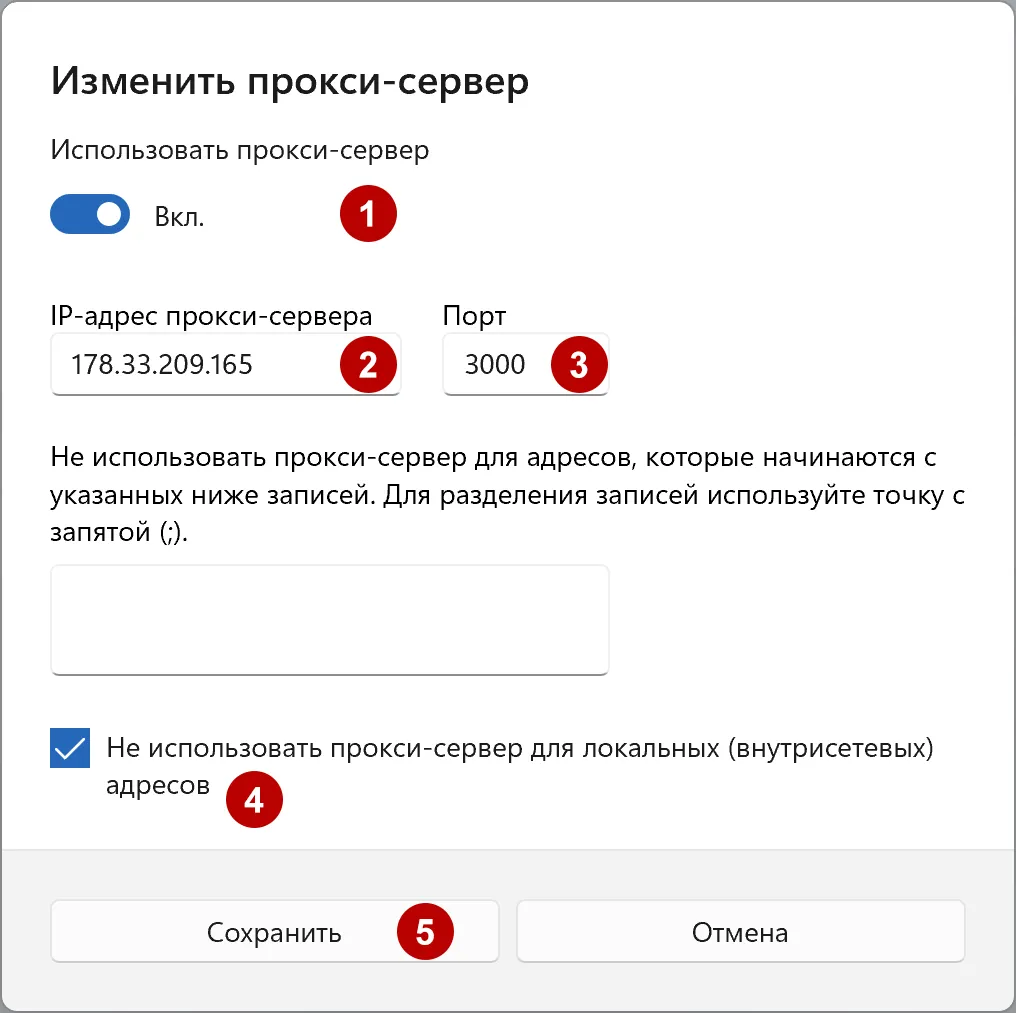
После выполнения всех этих шагов, Яндекс Браузер на вашем компьютере с Windows будет использовать настроенный прокси для выхода в интернет.
Использование прокси на Windows
Инструкция:
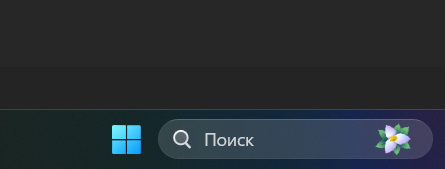
- Нажмите кнопку "Пуск" в нижнем левом углу экрана.
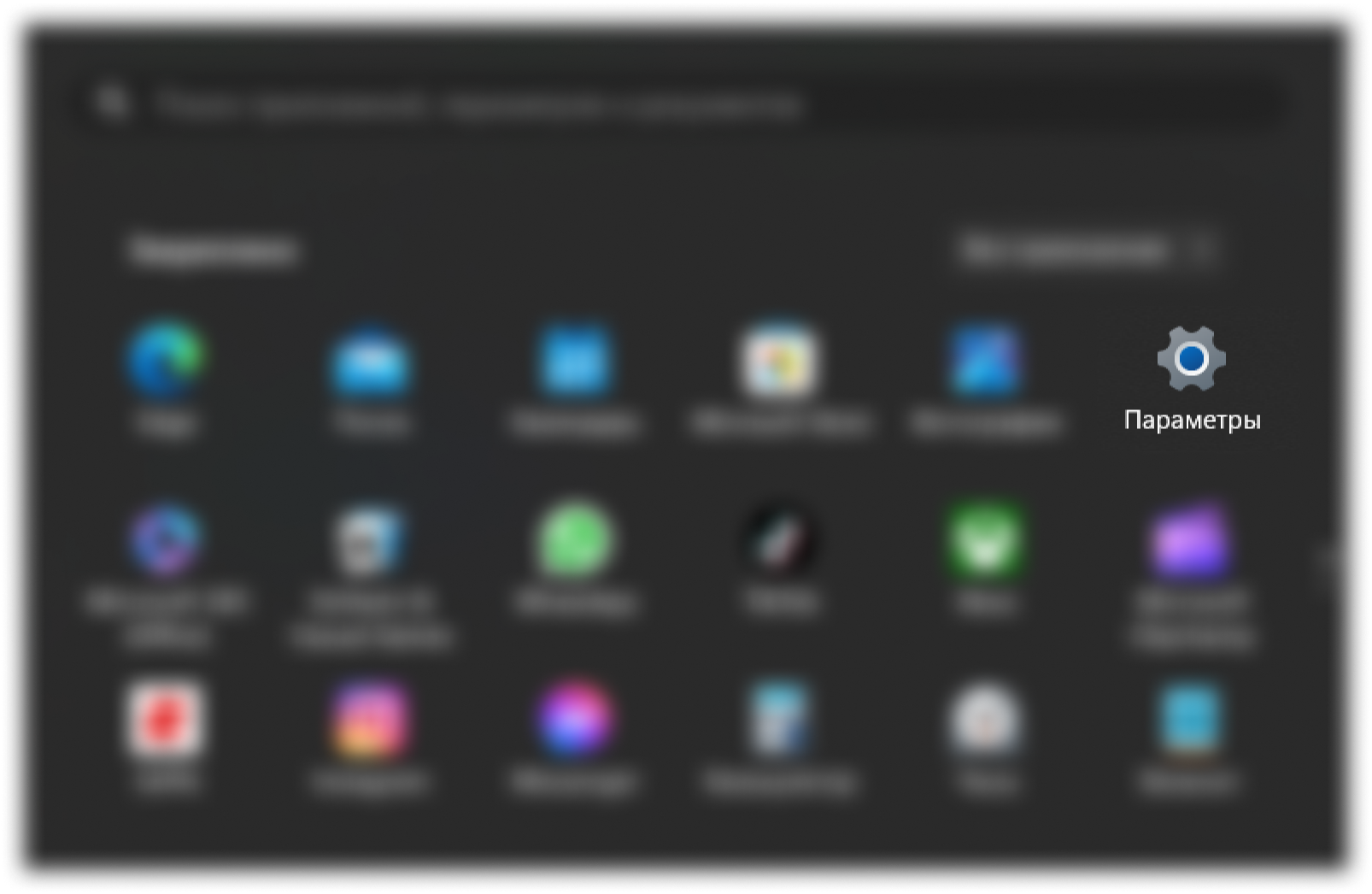
- В открывшемся меню выберите "Параметры".
- В окне "Параметры" выберите пункт "Сеть и Интернет".
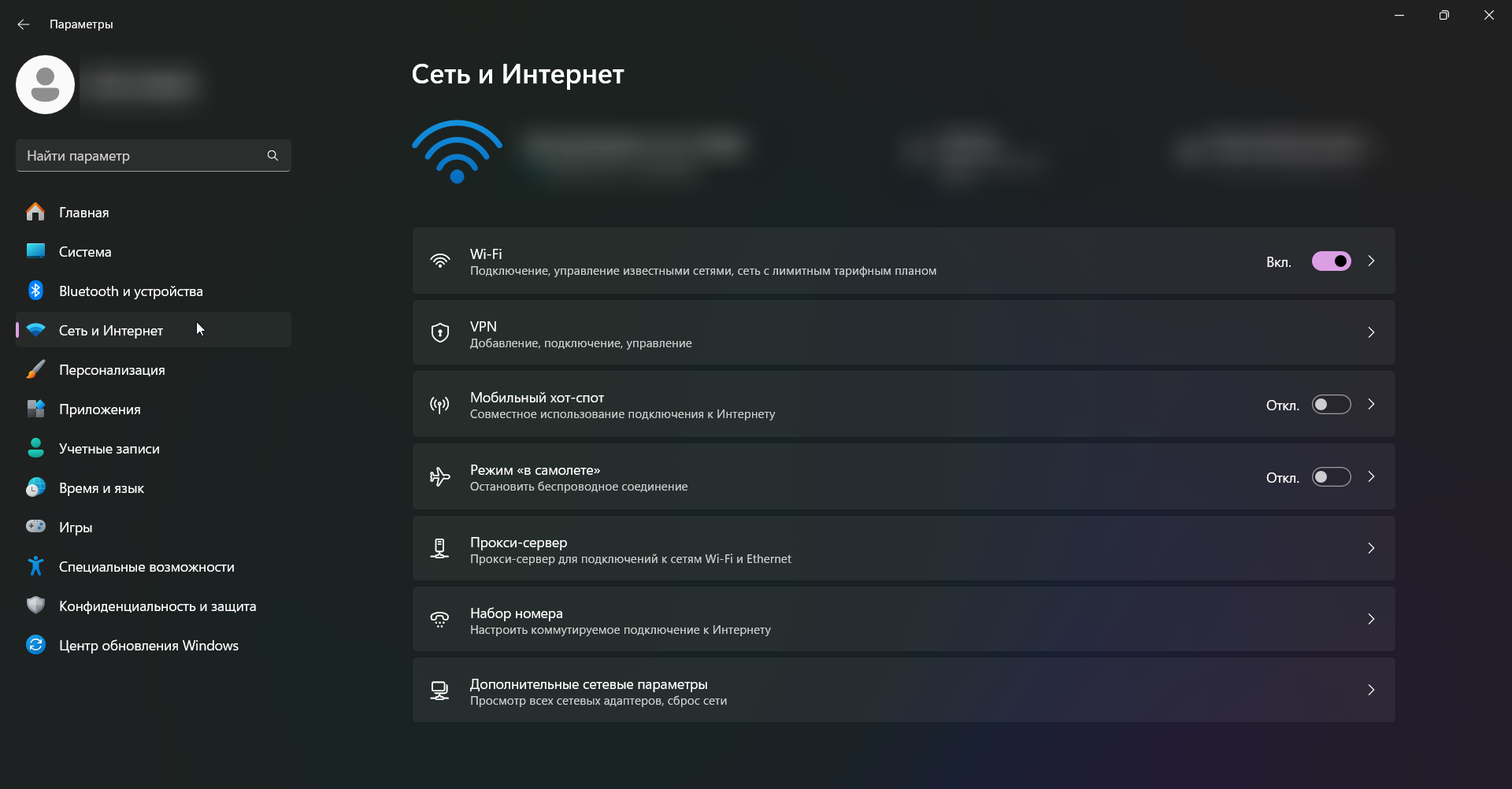
- В разделе "Сеть и Интернет" нажмите на "Proxy".
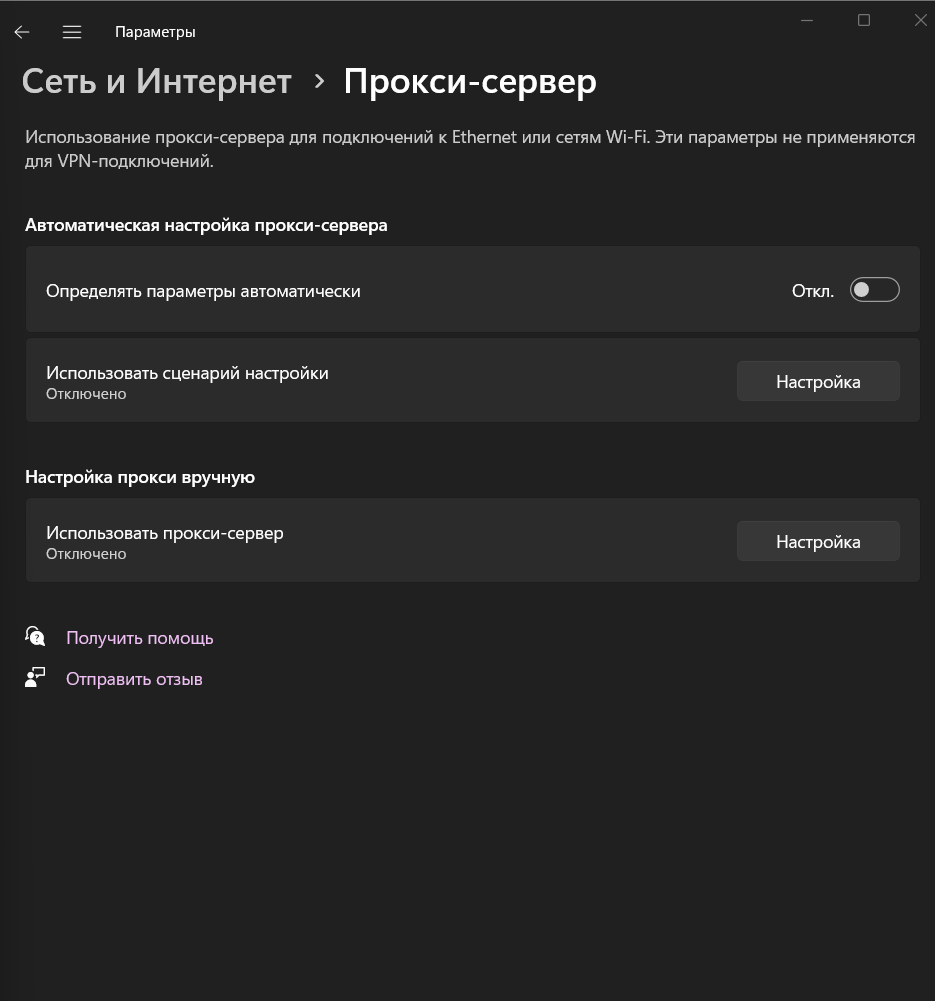
- В разделе "Настройка прокси-сервера вручную" рядом с пунктом "Использовать прокси-сервер" выберите "Настроить".
- В диалоговом окне "Изменение прокси-сервера":
- Включите опцию "Использование прокси-сервера".
- Введите IP-адрес прокси-сервера и порт в соответствующие поля.
- Если вы не хотите использовать прокси-сервер для определенных веб-сайтов, добавьте их окончания адресов в список исключений.
- Установите или снимите флажок "Не использовать прокси-сервер для локальных адресов (интрасети)", в зависимости от требований вашей организации.
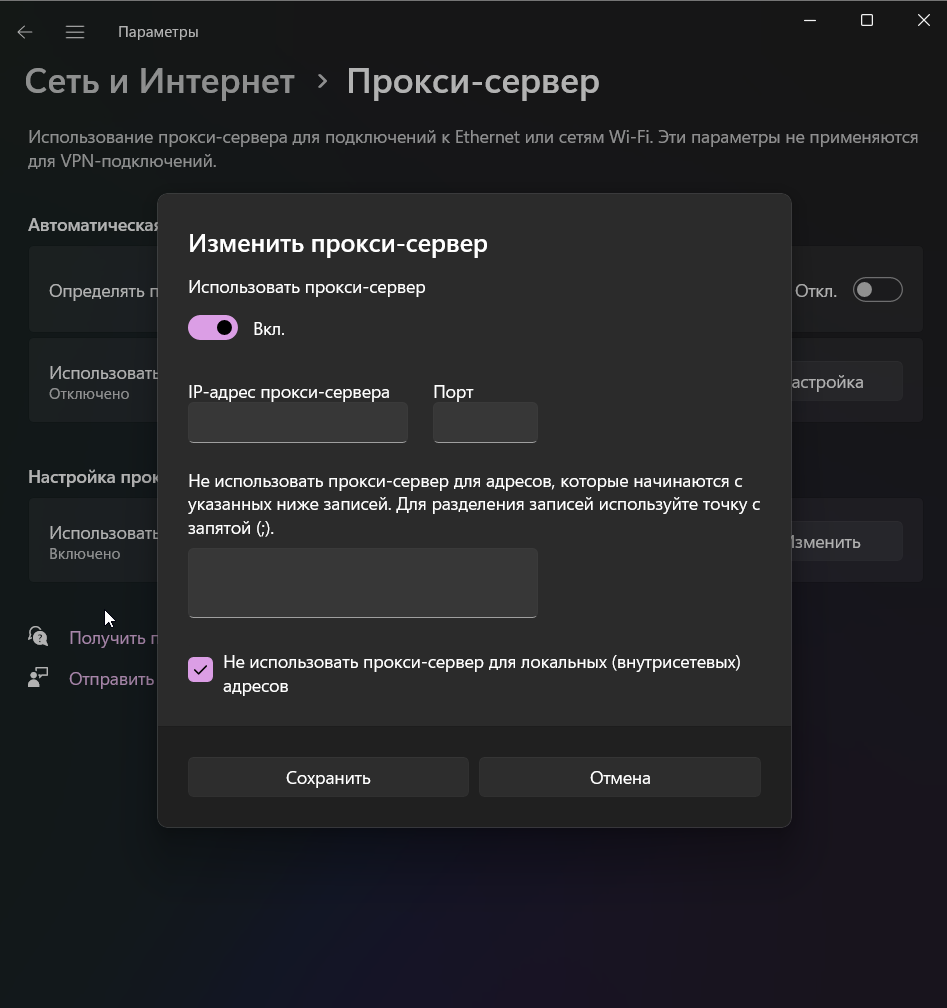
- Нажмите "Сохранить", чтобы завершить настройку прокси-сервера.
Конфигурация на MacOS
Чтобы настроить прокси-сервер в MacOS, выполните следующие шаги:
-
Скачайте файл с данными вашего прокси-сервера после его аренды. В этом файле должны быть указаны IP-адрес, номер порта, логин и пароль.
-
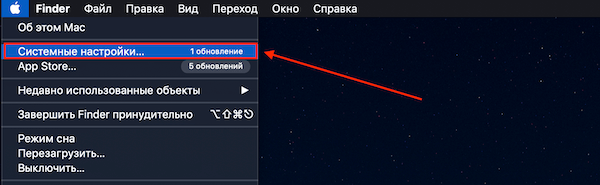
Перейдите в главное меню на Mac, выберите пункт «Системные настройки».
-
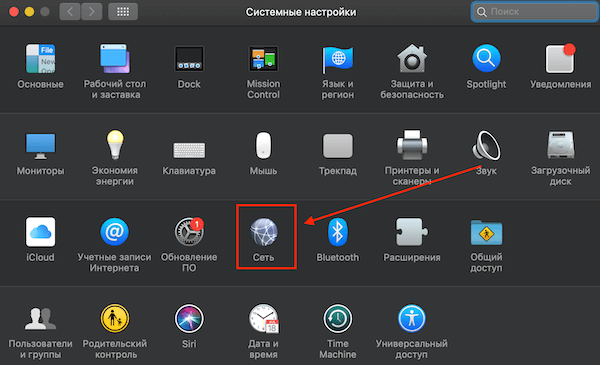
В открывшемся окне кликните на значок глобуса с подписью «Сеть».
-
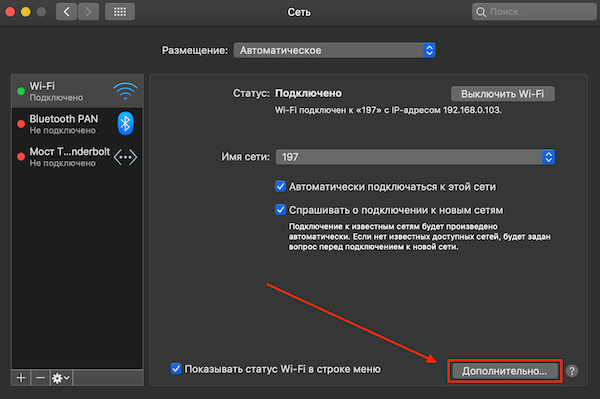
Выберите в списке сетевую службу, которую вы используете, например Wi-Fi, и кликните «Дополнительно».
-
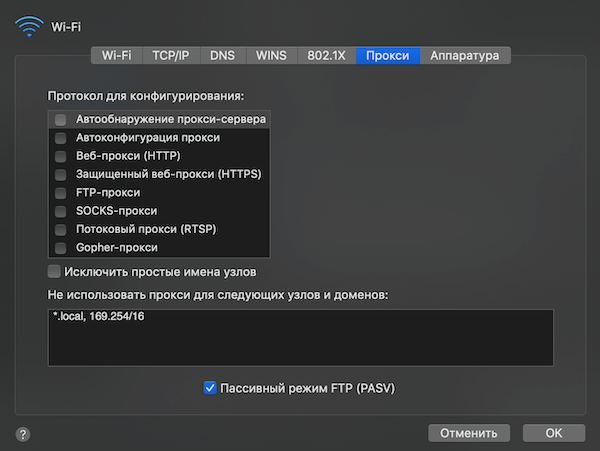
Во вновь открывшемся окне перейдите на вкладку «Прокси».
-
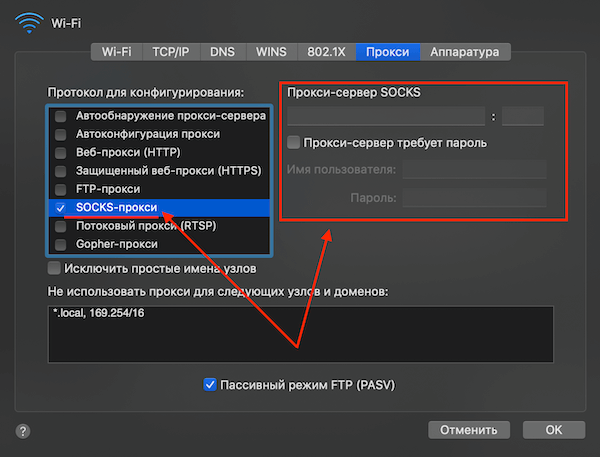
В этой вкладке выберите тип используемого прокси и введите данные из скачанного файла.
-
Готово! Теперь ваш MacOS использует прокси-сервер.
-
Если вам нужно указать исключения для прокси, вы можете добавить адреса хостов или доменов в поле «Не использовать прокси для следующих узлов и доменов».
-
Для обхода одного домена введите его имя, для всех сайтов, привязанных к домену, используйте знак звездочки перед именем домена, а для определенной части домена укажите каждую часть.
Подключение на Android
- Откройте настройки Wi-Fi на своем устройстве и найдите свою сеть.
- Нажмите на нее, чтобы открыть дополнительные настройки.
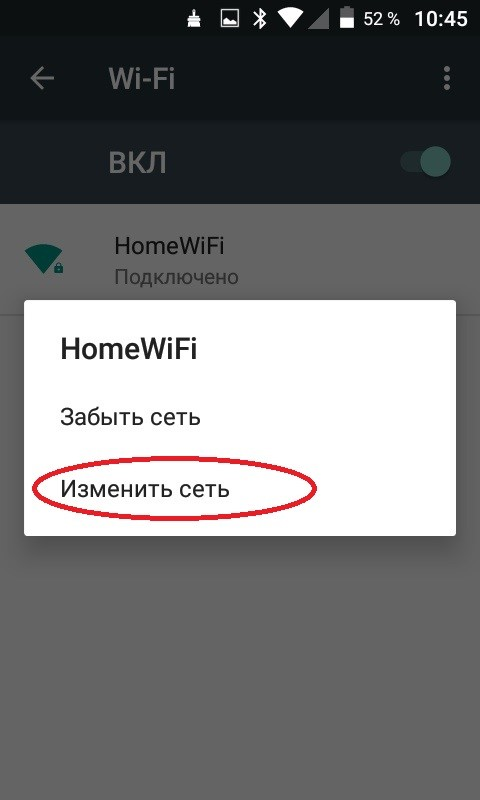
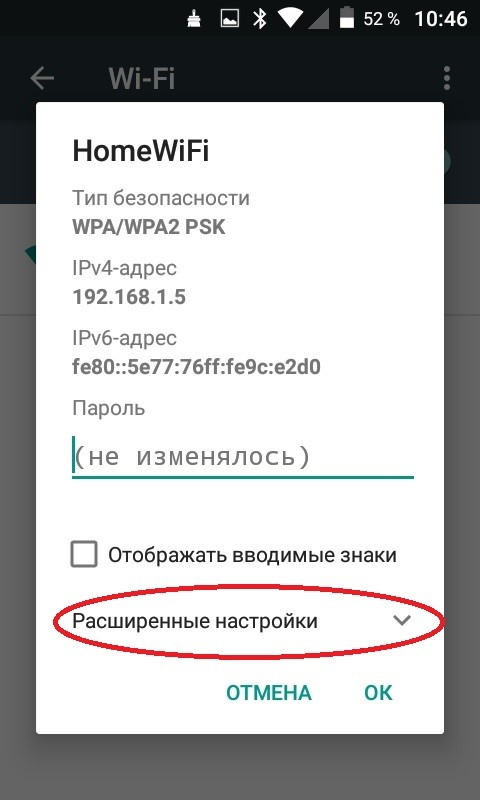
- Выберите опцию "Вручную" и введите в соответствующие поля значения IP, порт и исключения (если они есть).

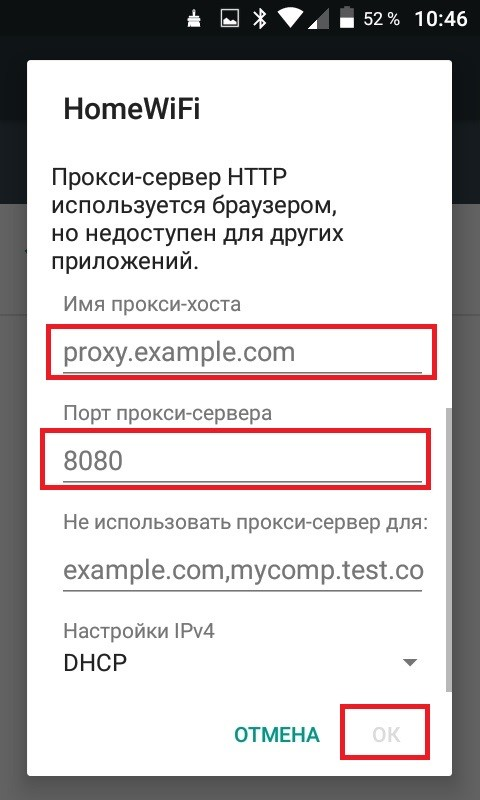
- Проверьте данные и нажмите "Подключить" или просто "ОК" в зависимости от версии вашей операционной системы.
Если вы используете 3G-сеть, рекомендуется скачать дополнительный веб-браузер, такой как Opera или Firefox. После установки откройте настройки браузера и перейдите в раздел с настройками прокси-сервера. Введите значение IP и индекс порта.
Ошибки при настройке и использовании прокси
Иногда прокси ведёт себя нестабильно: соединение прерывается, страницы долго не открываются или сразу выскакивают ошибки. Часто это связано с проблемами сети, некорректным программным обеспечением или неправильной настройкой. Особенно часто такие сбои заметны при использовании открытых VPN (OpenVPN) — если VPN или клиент настроены неправильно, прокси может отключаться или «пробрасываться» не так, как нужно.
Частые ошибки и что с ними делать
-
407 — Proxy Authentication Required Что значит: неправильный логин или пароль для прокси, либо изменился ваш домашний IP. Что делать: проверьте логин/пароль, попробуйте другой браузер. Если не помогает — обновите данные у провайдера прокси.
-
400 — Bad Request Что значит: сервер не понимает запрос — иногда из‑за некорректной ссылки, поврежденных программ или старых cookies. Что делать: очистите кэш и cookies в браузере, перезапустите браузер, при необходимости обновите сетевые драйверы или переустановите браузер.
-
403 — Forbidden Что значит: доступ запрещен — сайт или сервер блокирует ваш запрос. Что делать: уточните у администратора сайта, проверьте, не блокируется ли ваша страна (GEO) и не мешает ли фаервол.
-
404 — Not Found Что значит: запрашиваемая страница не найдена — возможно, её удалили или ссылка неправильная. Что делать: проверьте URL, попробуйте зайти позже или найти страницу в другом месте.
-
429 — Too Many Requests Что значит: вы отправляете слишком много запросов за короткое время. Что делать: уменьшите частоту запросов, добавьте задержки между запросами.
-
500 — Internal Server Error Что значит: внутренняя ошибка сервера — проблемы на стороне сайта (ПО, база данных или конфигурация). Что делать: подождите и попробуйте позже, или свяжитесь с администратором сайта.
-
502 — Bad Gateway Что значит: прокси не получил корректный ответ от целевого сервера — либо сервер недоступен, либо прокси настроен неправильно. Что делать: проверьте настройки прокси (IP, порт), перезапустите прокси‑сервис, при необходимости обратитесь в техподдержку.
Простые рекомендации, чтобы избежать проблем
- Всегда проверяйте настройки: правильно ли введены IP, порт и учетные данные прокси.
- Очищайте браузер от кэша и cookies время от времени.
- Если используете VPN (например, OpenVPN), убедитесь, что он настроен корректно и не конфликтует с прокси.
- При подозрении на поврежденное ПО — переустановите браузер или сетевой клиент.
- Используйте резервный прокси — быстро переключиться, если текущий упал.
- Не стесняйтесь обращаться к администратору сервиса или в техподдержку провайдера прокси — они помогут проверить настройки и логи.
Краткий чек‑лист при проблеме
- Проверить адрес, порт и логин/пароль прокси.
- Очистить кэш и cookies в браузере.
- Попробовать другой браузер или устройство.
- Отключить или проверить VPN (OpenVPN).
- Переключиться на запасной прокси.
- Если не помогает — связаться с техподдержкой.
Итоги
- Прокси — не просто вспомогательный инструмент, а обязательный элемент инфраструктуры арбитражника: с ним проще масштабироваться, снижать риск банов и удерживать кампании в плюсе.
- Выбор прокси зависит от задач: для массовых и быстрых задач подойдут дата‑центровые, для обхода антифрода — резидентные, для максимально естественного трафика — мобильные. Учитывайте также IPv4/IPv6 и протокол (HTTP/SOCKS5).
- Не экономьте на качестве: бесплатные и общие прокси часто приводят к блокам и потере денег.
- Безопасность и корректная настройка — ключевые вещи: правильно указывайте IP/порт/логин‑пароль, согласуйте GEO, закрывайте утечки и контролируйте частоту запросов.
- Выбор провайдера важен: проверяйте покрытие, стабильность, скорость, наличие резервов и поддержку. Хороший провайдер экономит время и деньги.
- Мониторинг и резервирование: отслеживайте ошибки, логи и скорость; держите запасные прокси и автоматическую замену при падении.
Вклад в качественные прокси и их правильную настройку быстро окупается — кампании идут стабильнее, рекламные кабинеты живут дольше, а масштабирование становится предсказуемым. Попробуйте прокси от Belurk и убедитесь в этом.
Попробуйте прокси belurk прямо сейчас
Покупайте прокси по выгодным ценам
Купить прокси